-
希沃白板录课教程操作详解
《希沃白板》是一款教学辅助软件,录课场景中可以加入实物展示环节。如果配合希沃的拍照截图功能,能把真实的教具或者学生作品展示进视频里。小编觉得这种虚实结合的方式比纯电子课件更有温度。感到兴趣的朋友和小编一同了解吧!
首先,确保你的电脑已安装希沃白板软件,并注册登录账号。同时,检查设备的麦克风、摄像头等是否正常工作,保证录课过程中的声音和画面清晰。
课程内容规划
在录课之前,要对教学内容有清晰的规划。明确本节课的教学目标、重难点,梳理好教学流程,这样才能在录制过程中做到条理清晰,内容紧凑。
开始录制
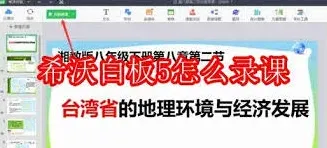
打开希沃白板软件,进入你准备授课的课件页面。点击软件界面中的“录制”按钮,此时会弹出录制设置窗口。你可以设置录制的课程名称、描述等信息。同时,能选择录制区域,比如只录制课件展示区域,或者包含摄像头画面等。设置好后,点击“开始录制”。
授课讲解
开始录制后,就如同在课堂上正常授课一样,运用希沃白板丰富的工具进行讲解。你可以通过书写、标注、动画演示等功能,生动形象地展示教学内容。注意语言表达要清晰、简洁,突出重点,并且与课件内容紧密配合。
互动环节录制
希沃白板支持多种互动方式。在录课时,你可以模拟课堂互动场景,比如进行提问,停顿片刻后再给出答案;组织小组讨论,然后展示讨论成果等。通过这些互动环节,让录课更具真实课堂的感觉。
结束录制
完成授课内容后,点击录制窗口中的“停止录制”按钮。录制完成的视频会自动保存到指定位置。
视频编辑(可选)
希沃白板还提供了一些简单的视频编辑功能。你可以对录制好的视频进行裁剪,删除多余的片段;也可以添加字幕,方便学生观看。
通过以上步骤,利用希沃白板就能轻松完成高质量的录课。它为教师们提供了便捷、高效的录课方式,让教学资源的积累变得更加容易。无论是用于线上教学分享,还是个人教学资料留存,希沃白板录课都是一个不错的选择,快来试试吧!
希沃白板5元素周期表插入步骤指南
希沃白板 5 为教学提供了丰富多样的功能,其中添加元素周期表中的元素能极大地助力化学教学。那么,希沃白板 5 如何添加元素周期表中的元素呢?
首先,打开希沃白板 5 软件,进入你所需的教学课件页面。然后,在界面上方的菜单栏中找到“插入”选项。点击“插入”后,会出现一系列的功能菜单,从中找到“学科工具”。

在“学科工具”里,仔细寻找“化学”学科分类。通常在这个分类下,就能发现与元素周期表相关的工具选项。进入该选项后,你会看到一个较为完整的元素周期表展示。
若要添加特定的元素,只需在元素周期表中找到对应的元素图标。点击该元素图标后,它便会被添加到当前的课件页面中。添加后的元素可以根据你的教学需求进行位置调整。你可以通过鼠标拖动元素,将其放置到合适的地方,以便与其他教学内容更好地搭配展示。
此外,对于添加到课件中的元素,你还能对其属性进行设置。比如,你可以调整元素的大小,使其更清晰地展示;也可以更改元素的颜色,使其与整个课件的风格更加协调统一。

在展示元素时,还可以为其添加一些动画效果或交互功能,让学生更直观地了解元素的相关信息。例如,设置点击元素后弹出该元素的详细介绍窗口,包括元素的基本性质、用途等内容,增强学生的学习兴趣和参与度。
通过希沃白板 5 添加元素周期表中的元素,能为化学教学带来生动形象的展示效果,让学生更轻松地学习和理解化学知识。无论是课堂讲解还是课后复习,都能发挥出重要的作用,为化学教学增添更多的趣味性和实用性。赶紧动手试试,让你的化学课堂更加精彩吧!
相关教程