《希沃白板》是一款办公软件,教学质量提升的好工具。最近发现软件运行速度明显变慢了,加载课件要等好一会儿才出来,体验感下降不少。小编分析了一下这很可能是缓存文件在捣乱,今天专门整理了清除缓存文件的教程分享给大家,希望能帮到有同样问题的朋友。感到兴趣的用户们和小编来看一下吧。
在使用希沃白板的过程中,随着时间的推移,缓存文件可能会逐渐积累,占用一定的存储空间,影响软件的运行速度。因此,适时清除缓存文件是很有必要的。以下为您介绍清除希沃白板缓存文件的具体方法。
一、windows 系统
1. 首先,找到希沃白板的安装目录。一般默认安装路径为 c:⁄program files (x86)⁄seewo⁄welearning。
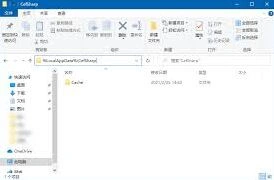
2. 进入该文件夹后,找到名为“cache”的文件夹并打开。
3. 在“cache”文件夹中,您会看到许多文件和子文件夹。这里面存放的就是希沃白板的缓存文件。您可以选择将整个“cache”文件夹删除,以彻底清除缓存。不过,删除前请确保希沃白板已经关闭,以免造成数据丢失或软件异常。
二、mac 系统
1. 点击苹果菜单栏中的“前往”,然后选择“前往文件夹”。
2. 在弹出的输入框中输入“~/library/application support/seewo/welearning/cache”,并点击“前往”。这里的“~”代表用户主目录。
3. 进入“cache”文件夹后,里面的内容就是希沃白板的缓存文件。同样,您可以将整个文件夹删除来清除缓存。注意,操作前需关闭希沃白板应用程序。
三、移动端(以安卓为例)
1. 打开手机的“设置”应用。
2. 在设置中找到“应用管理”或“应用程序”选项。
4. 选择“存储”选项。
5. 在存储页面中,点击“清除缓存”按钮,即可清除希沃白板在移动端的缓存文件。
通过上述方法,您可以轻松清除希沃白板的缓存文件,让软件运行更加流畅,为您带来更好的教学体验。
希沃白板录课教程操作详解
首先,确保你的电脑已安装希沃白板软件,并注册登录账号。同时,检查设备的麦克风、摄像头等是否正常工作,保证录课过程中的声音和画面清晰。
课程内容规划
在录课之前,要对教学内容有清晰的规划。明确本节课的教学目标、重难点,梳理好教学流程,这样才能在录制过程中做到条理清晰,内容紧凑。
开始录制
打开希沃白板软件,进入你准备授课的课件页面。点击软件界面中的“录制”按钮,此时会弹出录制设置窗口。你可以设置录制的课程名称、描述等信息。同时,能选择录制区域,比如只录制课件展示区域,或者包含摄像头画面等。设置好后,点击“开始录制”。
授课讲解
开始录制后,就如同在课堂上正常授课一样,运用希沃白板丰富的工具进行讲解。你可以通过书写、标注、动画演示等功能,生动形象地展示教学内容。注意语言表达要清晰、简洁,突出重点,并且与课件内容紧密配合。
互动环节录制
希沃白板支持多种互动方式。在录课时,你可以模拟课堂互动场景,比如进行提问,停顿片刻后再给出答案;组织小组讨论,然后展示讨论成果等。通过这些互动环节,让录课更具真实课堂的感觉。
结束录制
完成授课内容后,点击录制窗口中的“停止录制”按钮。录制完成的视频会自动保存到指定位置。
视频编辑(可选)
希沃白板还提供了一些简单的视频编辑功能。你可以对录制好的视频进行裁剪,删除多余的片段;也可以添加字幕,方便学生观看。
通过以上步骤,利用希沃白板就能轻松完成高质量的录课。它为教师们提供了便捷、高效的录课方式,让教学资源的积累变得更加容易。无论是用于线上教学分享,还是个人教学资料留存,希沃白板录课都是一个不错的选择,快来试试吧!